Pour les démos produit
Montez votre vidéo de démo produit en parlant à Claude
Apportez votre capture d’écran dans vidmini, un éditeur vidéo pour Mac. Claude Code se tient à côté de la frise : dites ce que la démo doit montrer, il monte le film.
Coupez jusqu’à l’essentiel
Une capture brute garde tout, silences compris. Dites ce qui reste.
Décrivez la coupe
Coupe les silences, coupe ce clip, accélère le passage lent. Claude Code l'applique au film ouvert dans cette fenêtre, avec les mêmes outils de montage que l'app.
Un zoom sur l'essentiel
Il peut pousser l'image vers une zone d'un clip à un instant donné. Le zoom est rendu par l'app et se retrouve dans le fichier exporté.
Une étape d'annulation par lot de changements
Tout ce que Claude Code change d'un coup compte pour une seule étape. Annuler la défait, rétablir la ramène.
Il vérifie son travail
Claude Code peut demander à vidmini une image du film à n'importe quel instant et la regarder avant de vous dire que c'est terminé.
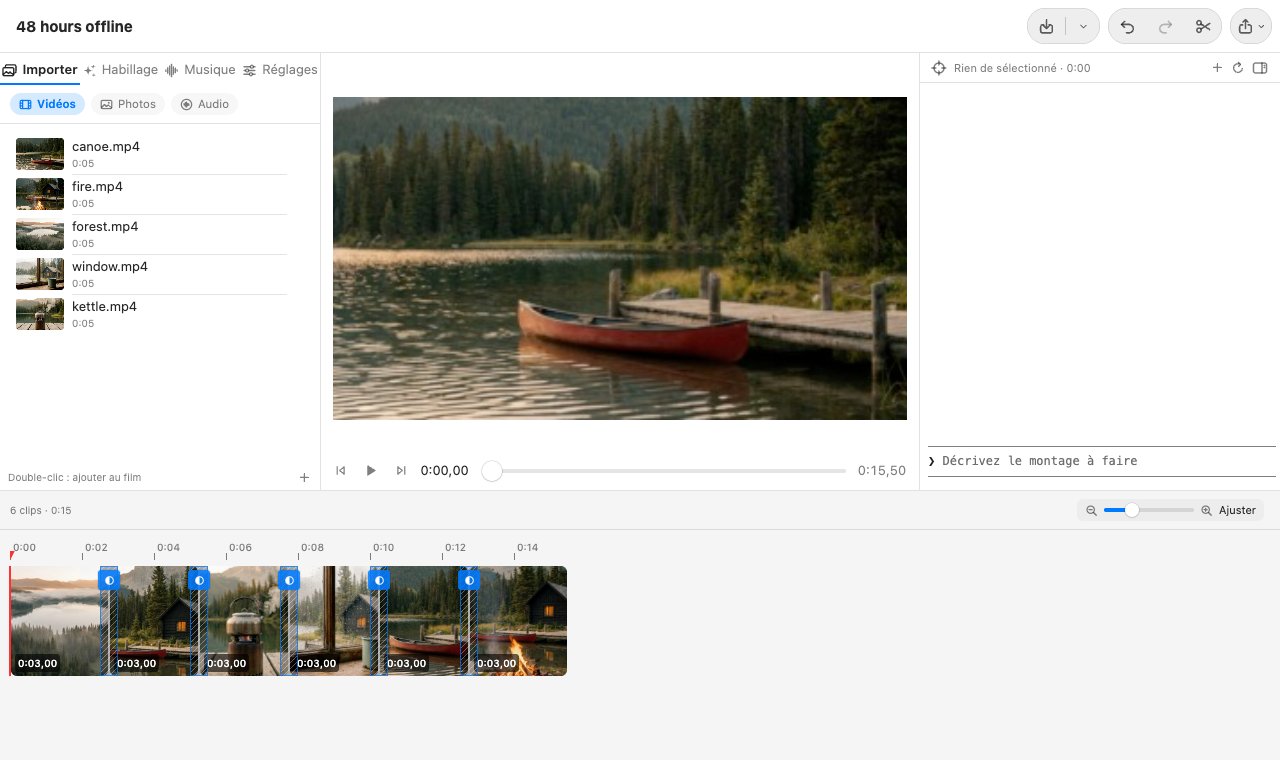
Donnez un cadre à la capture
Une capture d’écran remplit l’image bord à bord. Un cadre lui donne de l’air.
Un cadre et un fond
Placez la capture dans un cadre avec un fond, des coins arrondis et une ombre.
Cachez ce qui doit rester privé
Floutez ou masquez ce qui ne doit pas se voir.
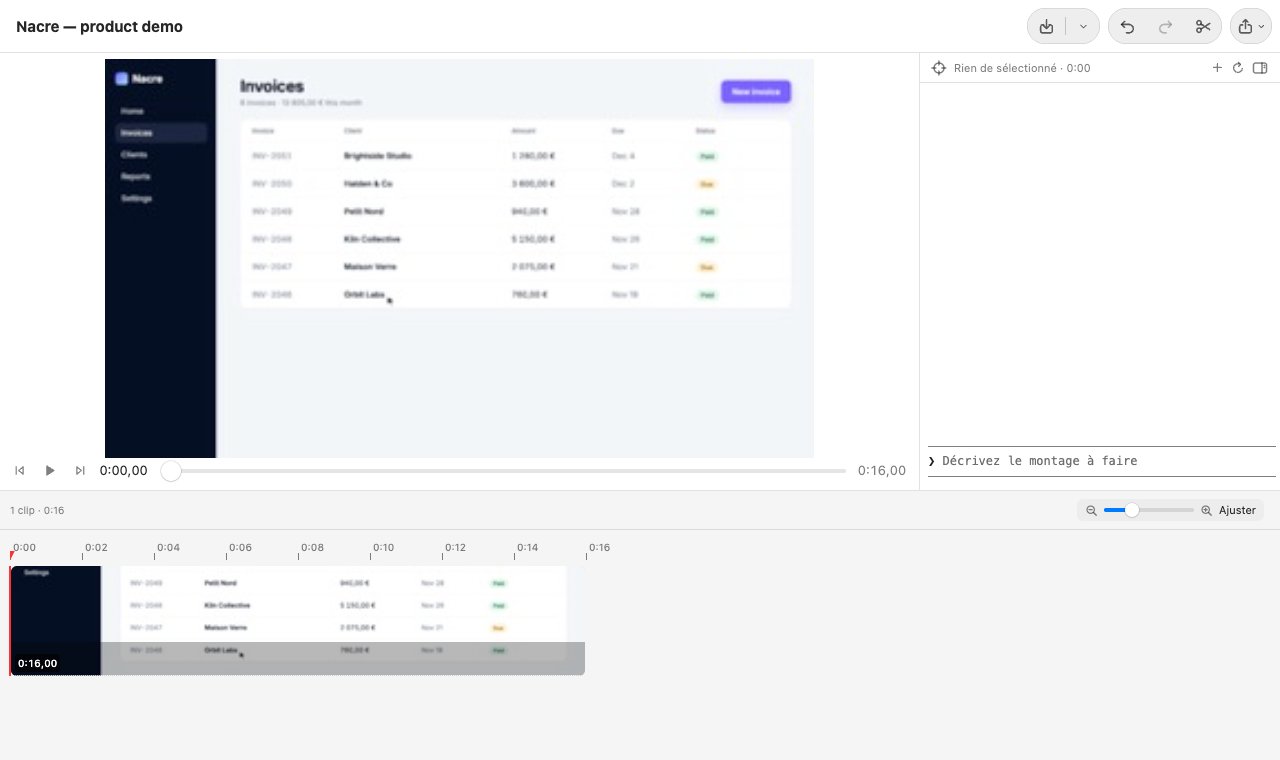
Du motion design écrit par Claude
Demandez une intro animée ou un chiffre clé à vos couleurs. Claude Code les ajoute au film comme des scènes animées, et l’app les rend comme n’importe quel clip.
Cette démo rejoue un montage fait dans la version de développement de l’app, sur un vrai film.
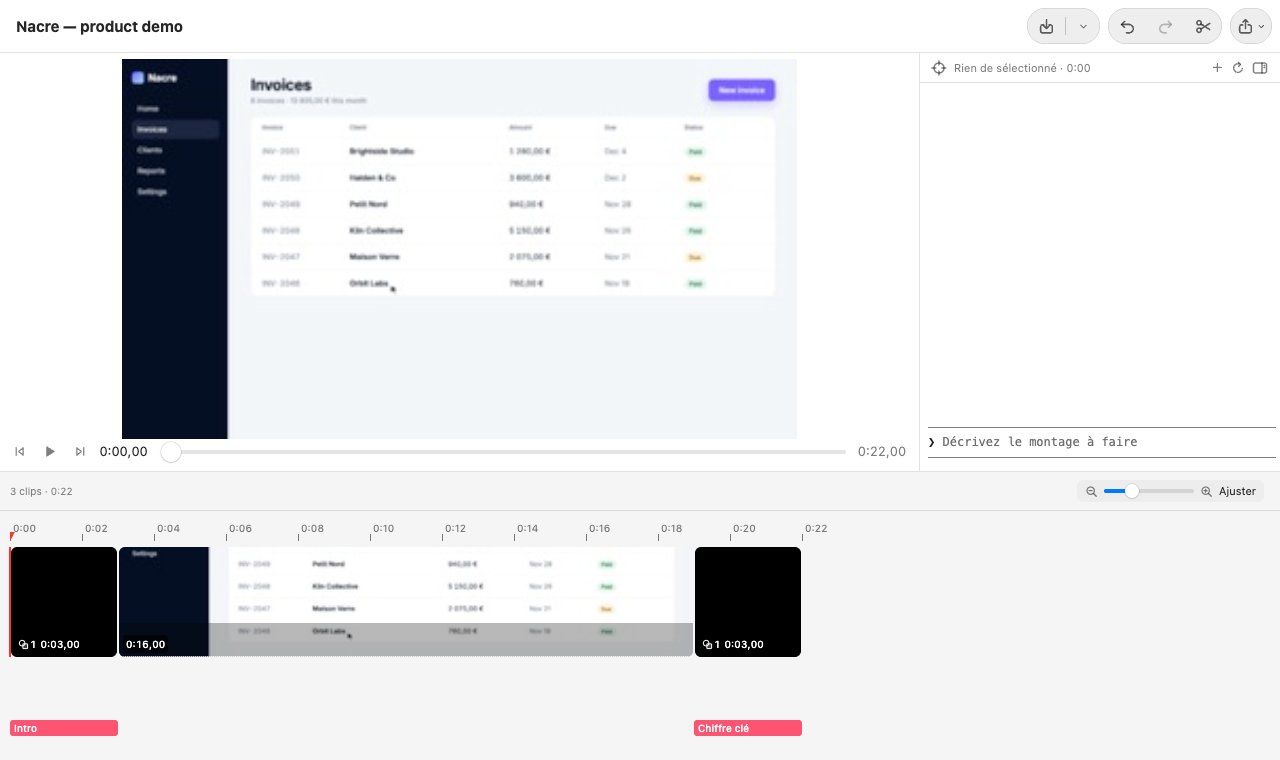
Une voix off à partir de votre script
Écrivez le script à raison d'une phrase par ligne. vidmini transforme chaque ligne en voix off et les pose les unes après les autres sur la frise, en une seule étape d'annulation.
Le modèle de voix tourne sur votre Mac
Vous l'installez une fois depuis les Réglages, et l'app annonce sa taille avant de télécharger quoi que ce soit.
Claude Code peut refaire une phrase
Demandez le remplacement d'une phrase : seule celle-là est générée de nouveau.
Une musique de la bibliothèque
Demandez une musique : un morceau de la bibliothèque musicale de l’app est posé sur le film.
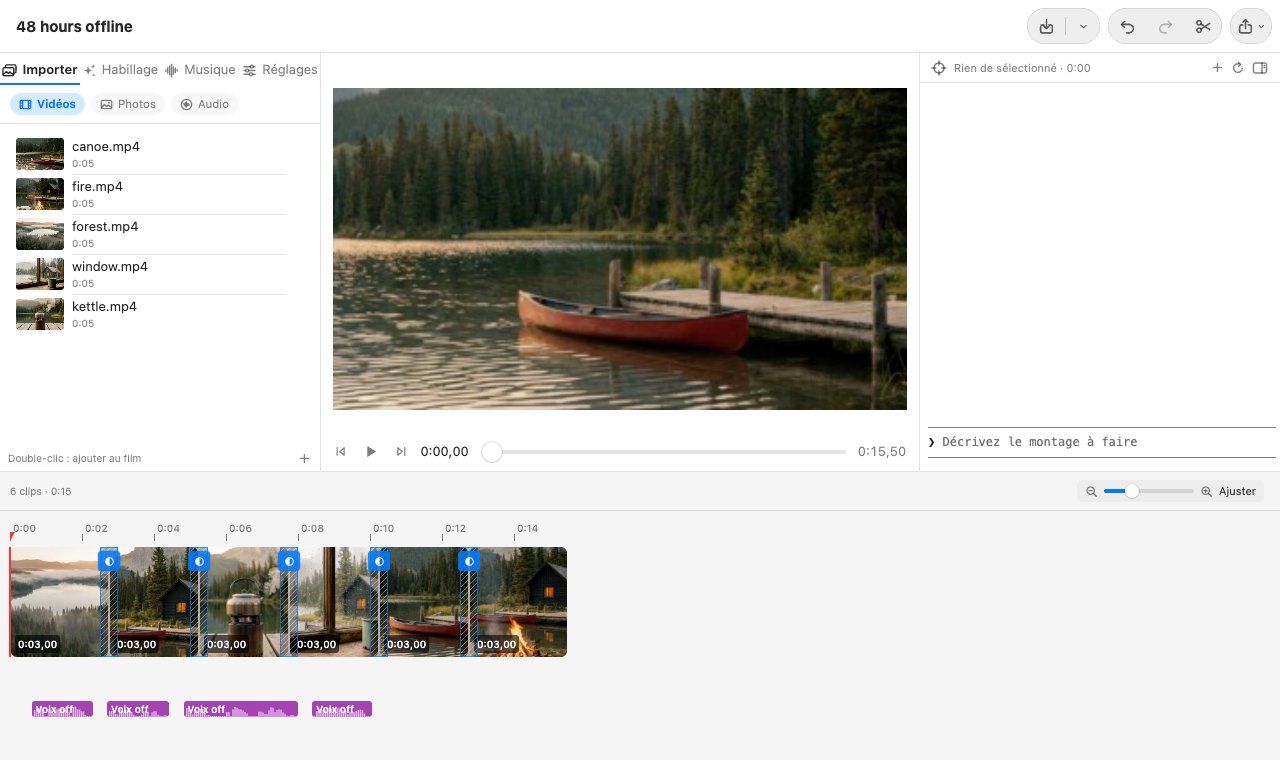
De la capture à la démo
- 1
Apportez votre capture
Filmez votre écran avec l’outil que vous utilisez déjà. Créez un film et glissez-y l’enregistrement. Le MP4, le MOV et les autres formats que macOS lit sont acceptés.
- 2
Décrivez le montage
Ouvrez la colonne Claude Code et dites ce que vous voulez : coupe les silences, zoome sur le bouton, ajoute un titre. La frise change sous vos yeux. Redemandez pour le modifier.
- 3
Ajoutez une voix
Écrivez le script et générez la voix off.
- 4
Exportez
Exportez un MP4 en H.264 ou en HEVC. L'export demande de vous connecter avec un compte Google.
Ce qu’il ne fait pas encore
vidmini n'enregistre pas votre écran, du moins pas comme une fonction que nous présentons. L'enregistrement de l'écran est codé dans l'app, mais nous ne l'avons pas encore fait fonctionner sur un vrai film : vous apportez une capture faite ailleurs.
Les sous-titres automatiques et la charte (couleurs, police et logo repris par les titres) sont dans le même état : codés, pas encore essayés par nous sur un vrai film.
Les démos de cette page rejouent des montages faits dans la version de développement de l'app, sur de vrais films.
Questions fréquentes
vidmini enregistre-t-il mon écran ?
Pas comme une fonction que nous présentons. L'enregistrement de l'écran est codé dans l'app, mais nous ne l'avons pas encore fait fonctionner sur un vrai film. Filmez avec l'outil que vous utilisez déjà, puis importez le fichier.
Quels fichiers puis-je importer ?
Le MP4, le MOV et les autres formats que macOS lit.
Faut-il Claude Code ?
Oui. vidmini lance votre propre Claude Code dans une colonne à côté de la visionneuse. Ses réglages, votre compte et ses demandes de permission restent les vôtres. S'il manque, la colonne le dit et indique quoi faire.
Quel Mac faut-il ?
Un Mac avec puce Apple, sous macOS 26 ou ultérieur.
Quel fichier est-ce que j’obtiens ?
Un fichier MP4, en H.264 ou en HEVC. vidmini le vérifie avant de le livrer. Pour exporter, il faut être connecté avec un compte Google.
Combien ça coûte ?
Voyez la page Tarifs : cette page n’indique aucun prix.
Essayez sur votre prochaine démo
vidmini s'installe avec une seule commande dans le Terminal.